jueves, 12 de noviembre de 2015

Niños de Infantil graban una versión de Maldita Nerea en lengua de signos


Beatriz Durán, profesora de Infantil en el Colexio Atlántida Sociedad Cooperativa de Vigo, trabajó el curso pasado con sus alumnos para grabar en video una emocionante versión en lengua de signos de la canción Hecho con tus sueños, de Maldita Nerea. Aunque al principio parecía una labor imposible, gracias al esfuerzo de todos han conseguido un resultado sorprendente.
La idea surgió cuando Beatriz vio unos videos de estudiantes de Audición y Lenguaje de la Universidad de Salamanca que interpretaban canciones en lengua de signos española y pensó que podría hacer lo mismo con sus alumnos. “Quise hacerlo para que descubriesen que existía una manera de comunicarse diferente al lenguaje oral y que era la que utilizaban las personas con deficiencias auditivas”, explica. “Esperé a que tuvieran 5 años para que no fuera tan complicado; elegí la canción por el mensaje que transmitía y por su música pegadiza, y llamé a una amiga que es intérprete, Raquel Cousiño, para que me ayudara”.
DOS MESES DE TRABAJO Y ESFUERZO
La profesora recuerda que el proceso fue muy complicado y pasaron dos meses hasta que los niños pudieron por fin encarar la grabación. “Al principio les costaba aprender la letra de la canción, porque al fin y al cabo es una canción de adultos, y luego los gestos, eso lo veían totalmente imposible”, rememora. “Así que les decía que las cosas se consiguen con esfuerzo, que yo confiaba en ellos e íbamos a hacer un video precioso para que los niños sordos pudiesen entender la letra de la canción”. Incluso Beatriz se planteó tirar la toalla, pero Raquel estaba tan ilusionada que la animó a seguir. “Ella tiene mucho mérito, porque vino al colegio en su tiempo libre a ayudarnos, e hizo un trabajo muy profesional”, recalca.
Poco a poco, paso a paso, los pequeños fueron logrando avances. “Cuando ya les salía un gesto, se motivaban; y así uno tras otro hasta que se pasaban, y se pasan, el día interpretando la canción”, explica Beatriz. Uno de los momentos más difíciles fue la grabación, ya que los niños tenían que estar pendientes de hacer bien los gestos, sincronizados con la música y formando al mismo tiempo con los labios palabras diferentes a la letra, para lo que hicieron varias, frase a frase, hasta que salían bien. “Y todo eso mirando a la cámara, como los profesionales, ¡era muy difícil para ellos!”, apunta la profesora. “La verdad es que se portaron como campeones, y no protestaron nada. ¡Fueron unos auténticos artistas!”.
MUCHO MÁS QUE UN VIDEO
El resultado de la idea, como destaca Beatriz, no es solo lo que se ve. “Conseguimos una destreza increíble con las manos, un trabajo psicomotor como nunca hubiera creído. Y, lo mejor de todo, la autoestima. Cuando terminamos, cada cosa que querían hacer y que yo les decía que era difícil o de mayores, me contestaban: ‘enséñanos, profe, que todo lo podemos aprender si trabajamos mucho’”, comenta emocionada. “Así que me siento más que satisfecha con el trabajo; ahora cualquier objetivo que les pongas delante, creen que pueden conseguirlo”.
FELICITACIONES DEL CANTANTE
Al terminar el video, que grabó y montó ella misma con una cámara réflex y unas quince horas de trabajo, Beatriz pidió autorización a Sony Music para subirlo a YouTube. A los productores les gustó tanto que se lo enviaron al autor y cantante de Maldita Nerea, Jorge Ruiz. “Su mánager nos mandó un e-mail felicitándonos por el trabajo y comunicándonos que el cantante había quedado encantado y emocionado”, apunta la profesora. “Lo cierto es que Jorge Ruiz es maestro en Audición y Lenguaje, y sus canciones van dedicadas a niños con dificultades”.


Fuente: Aula Planeta

miércoles, 11 de noviembre de 2015

Otro centro canario se contagia de la radio como herramienta educativa.


Otro claustro de maestros y maestras que se inician en el fascinante mundo de la radio escolar. El CEIP María Jesús Ramírez de Telde me invitó el pasado lunes a dar una formación sobre radio escolar en su centro. Fruto del trabajo individual, cooperativo y colaborativo de tres horas y tras diseñar un pequeño proyecto cuyo reto era descubrir el número de países que forman la Unión Europea, salió este producto radiofónico, cuyo estracto comparto con ustedes.
La radio escolar nos da la posibilidad de ttrabajar nuestro currículo de manera diferente, motivadora y fomentando la creatividad. Y para muestra un botón.
El primer paso está dado, ahora queda la segunda parte del proceso, implementarlo en el aula.

martes, 10 de noviembre de 2015

Apps para ‘flippear’ la clase

Fuente: Educación 3.0
La metodología ‘flipped classroom’ o aula invertida fomenta que el estudiante se convierta en el protagonista de su propio aprendizaje, para lo que los docentes proporcionan un conjunto de materiales (documentos, podcast,  y sobre todo vídeos) que el alumnado tiene que ver en casa y trabajar en clase de forma individual o colaborativa. ¿Con qué apps puede llevarse a la práctica?
Para crear fragmentos didácticos y compartirlos on line a través de la web screenchomp.com o con un enlace que puede pegarse en cualquier parte. Con sólo tocar sobre el botón ‘rec’ comienza la grabación de las interacciones táctiles con la tableta, las instrucciones sonoras en una pizarra blanca o una imagen previamente tomada con el iPad.
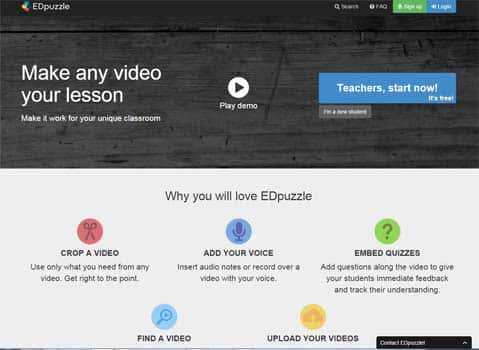
Permite recortar vídeos, insertar notas de audio o grabar la propia voz, añadir preguntas, encontrar un vídeo en varios espacios (YouTube, Khan Academy, LearnZillion…), subir los vídeos propios… Además, permite comprobar cuándo ha visto el estudiante el vídeo, cuánto tiempo ha dedicado a la tarea o verificar sus respuestas a los cuestionarios.
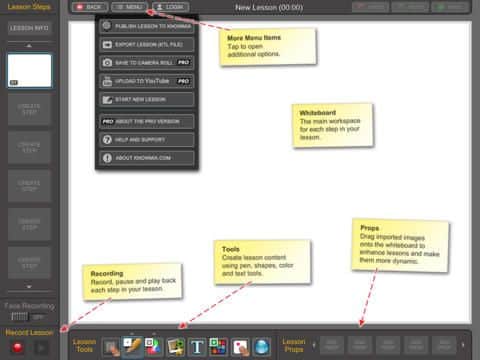
Una herramienta gratuita para planificar lecciones y grabarlas en vídeos cortos. Al publicarlas en Knowmia.com cualquiera puede consultarlas. En ella pueden combinarse recursos visuales de múltiples fuentes, organizados en diferentes niveles (algo así como las diapositivas en las presentaciones), e incluso emplear la voz, el rostro y los dedos para personalizarla.
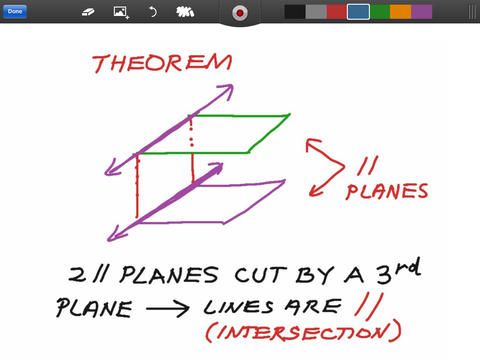
Una aplicación para grabar tutoriales de audio sobre la imagen de una pizarra y compartirlos en línea. En las imágenes se pueden insertar imágenes, cmabiar entre dibujar y borrar, adaptar la longitud, y compartirlo con la comunidad o en privado.
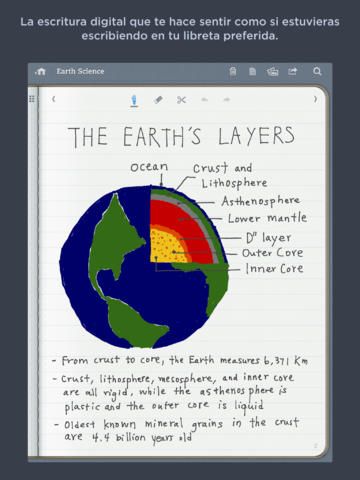
Para tomar notas en clase directamente sobre la pantalla táctil de la tableta igual que lo haríamos sobre el papel. Y es que Penultimate, compatible con iPad y gratuita, añade esta funcionalidad a Evernote. Es interesante que, gracias a su tecnología de tinta, los trazos se ven de forma muy clara, mientras que un modo de protección de la muñeca evita que se hagan marcas en la página al apoyar las manos. Las notas pueden guardarse en libretas personalizadas por tema, proyecto o categoría, y se sincronizan con una cuenta deEvernote.

lunes, 9 de noviembre de 2015

¿Por qué debe estar mi centro educativo en las redes sociales?

Por Esteban G. Santana Cabrera
Les diré que sigo mucho últimamente a Alfredo Vela, un técnico en informática de gestión, ligado al mundo de la formación empresarial en los ámbitos de TIC’s, informáticas, habilidades directivas y social media y como dice en su biografía, además participante activo en numerosos blogtrips y socialtrips desplegando una actividad muy notable en redes sociales, sobre todo a través de su cuenta personal en Twitter (@alfredovela). 


Y se preguntarán ¿qué tiene que ver la educación con la empresa? Pues la respuesta es fácil, mucho. Al fin y al cabo si no preparamos un producto apetecible, educativamente hablando claro está, si no vendemos bien ese producto, si nosotros como "empresarios" no nos relacionamos con otros colegas del sector y no le ofrecemos un canal de comunicación cercano y fiable, estamos "muertos" como decimos por aquí. 


Y aprovechando a Alfredo y la publicación en su página de una infografía de esas que a él le encantan y titulada "¿Por qué mi empresa tiene que estar en las redes sociales?, se me ocurrió escribirle y sugerirle que esto mismo habría que llevarlo a los centros educativos. A sabiendas de que muchos pondrán el grito en el cielo porque no se cansan de ver lo negativo de las redes sociales y el mal que aporta a la sociedad, que lo hay. 

CENTROS EDUCATIVOS REDES SOCIALES
Pero hoy nos vamos a quedar con las positivas y estas fueron mis razones para defender el uso de las redes sociales en los centros educativos:

 Primero, porque nos hacemos visibles. 
Nos permite compartir contenido propio y de otros, de calidad, con otros profesionales de nuestro ámbito.

En segundo lugar: sirve para empoderarnos y darle valor al trabajo que realizamos diariamente. Nos permite saber qué piensan de nosotros, no solo a nuestro alrededor, sino más allá de nuestras fronteras y nos va a dar un feedback interesantísimo para mejorar el proyecto educativo y la organización de nuestro trabajo. 

Otro punto a tener en cuenta, no menos importante, es que nos hacemos un hueco en el ciberespacio. 


Aporta identidad al centro, le saca del anonimato y le da caché virtual. Pero no solo eso, sino que le da espontaneidad y cercanía.

 Por otro lado es un canal directo de comunicación para toda la comunidad educativa, sin intermediarios. Ofrece un espacio para la reflexión, la comunicación y la opinión de padres, docentes y alumnado, así como una herramienta para acercarla al entorno y a las instituciones ciudadanas con las que tiene que trabajar sí o sí para aportar una enseñanza más significativa. Además nos permite estar comunicados en tiempo récord, al instante. Es una manera cómoda y sencilla de solucionar dudas 


Asimismo nos convierte en referentes educativos para los demás. Con el tiempo nos aportará reputación en las redes, buena o mala según como lo hagamos,  y nos hará más fiables, atractivos y modelos a imitar.

Ayuda a crearnos un entorno de profesionales con los mismos intereses y con ganas de compartir, formarse e informarse. Permitiéndonos visibilizar nuestro trabajo a los demás ya que las redes sociales son canales de difusión muy rápidos y directos para dar a conocer nuestros logros. Las redes sociales aportan inmediatez y cercanía. Da respuestas rápidas, directas, personalizadas. 

Permite crear más empatía entre profesorado-alumnado-familias.


En definitiva es una manera sencilla de dar a conocer nuestra identidad y nuestra línea de trabajo, si apostamos por la innovación. Yo veo muchas cosas positivas, igual otro día nos centramos en las negativas, pero por ahora me quiero quedar con lo bueno y con lo que ayuda a crecer y a innovar y las redes sociales de estos dos verbos sabe bastante. 
¿Docentes, nos apuntamos? 


sábado, 7 de noviembre de 2015

Guía para hacer Flipped Classroom


Classroom es el LMS (Sistema de Gestión del Aprendizaje) que Google pone a disposición de todos los usuarios deGoogle Apps para Educación. Aunque lo lanzaron para administradores de dominios a principios de verano de 2014, a partir del 11 de agosto se puso a disposición de todos los usuarios.
Su objetivo es "ayudar a los profesores de Google Apps for Education a ahorrar tiempo, organizar las clases y mejorar la comunicación con los alumnos". Aunque todavía le faltan muchas funciones para poder competir con otros sistemas de aprendizaje en línea, puede ser un modo sencillo de organizar de forma eficaz, el trabajo y la comunicación con los alumnos, sobre todo cuando se colabora con documentos de Google Drive. Su gran ventaja es que integra completamente Google Drive y las direcciones de correo de Google Apps bajo un mismo dominio.
 Google Classroom funciona como una red social, en la que tendremos un muro o tablero en el que publicar mensajes, al que además podremos añadir tareas para los alumnos, que podremos comentar y evaluar.

viernes, 6 de noviembre de 2015

Yo ni ordeno ni computo: soy creador de multiversos: Por Fernando Trujillo

Fernando Trujillo nos deja otra perla en su blog http://fernandotrujillo.es/ donde hace una reflexión de su paso por SIMO Educación 2015 en Madrid y por  #EducaDigital en Bogotá. 
He tenido la suerte de poder participar recientemente en dos grandes eventos: el pasado día 29 de octubre participé en SIMO Educación, invitado por Santillana, y ayer mismo, 3 de noviembre, tuve el honor de  impartir la primera ponencia académica de #EducaDigital, el evento de Computadores para Educar, con la presencia del Ministro de Tecnologías de la Información y las Comunicaciones, la Ministra de Educación y el Director del Servicio Nacional de Aprendizaje (SENA), y al que acudí gracias a Telefónica Educación Digital y ScolarTIC.
Además del placer de compartir con compañeros y compañeras algunos momentos de charla y poder escuchar sus proyectos y sus ideas, estos eventos también suponen para mí un reto que me anima a seguir pensando y leyendo. En este sentido, publicar mis presentaciones no es solo una obligación moral contraída con los asistentes a estos eventos sino también una manera de sellar ahí mis palabras y retomar la hoja en blanco para seguir escribiendo.
Desde ese doble compromiso, aquí os dejo un remix de mis dos últimas ponencias en estos eventos. La ponencia impartida en SIMO Educación se titulaba ¿Jugar el partido o quedarnos en el entrenamiento? Cómo las TIC nos ayudan a saltar a la cancha y disfrutar del encuentro y la ponencia impartida en #EducaDigital se ha titulado, como esta entrada, Yo ni ordeno ni computo: yo soy creador de multiversos.
En la primera ponencia reflexionaba acerca de la paradoja de que muchas de nuestras clases parecen (o son) entrenamientos o bien de tareas más complejas que nunca llegan o bien de un futuro para el cual quedan muchos años. Sin embargo, entrenar sin llegar nunca a jugar el partido, representado aquí por la realización de proyectos o tareas complejas y realistas, no tiene sentido para quien más debe importarnos: nuestros estudiantes.
En la segunda ponencia la idea clave es que quizás hemos hablado tanto de “ordenadores” y “computadores” que hemos olvidado que nuestros estudiantes no tienen ningún interés en ordenar o computar (entendidos de manera limitada, obviamente) pero sí en afrontar desafíos que sean realmente relevantes para ellos. En este empeño las TIC pueden ser nuestras aliadas, como también lo es el flujo de trabajo del Aprendizaje basado en Proyectos.
En fin, espero que encuentres alguna utilidad a este remix de ponencias para tu reflexión o para tu docencia. Si lo tienes a bien, tus comentarios siempre enriquecen mis entradas.
Salud

jueves, 5 de noviembre de 2015

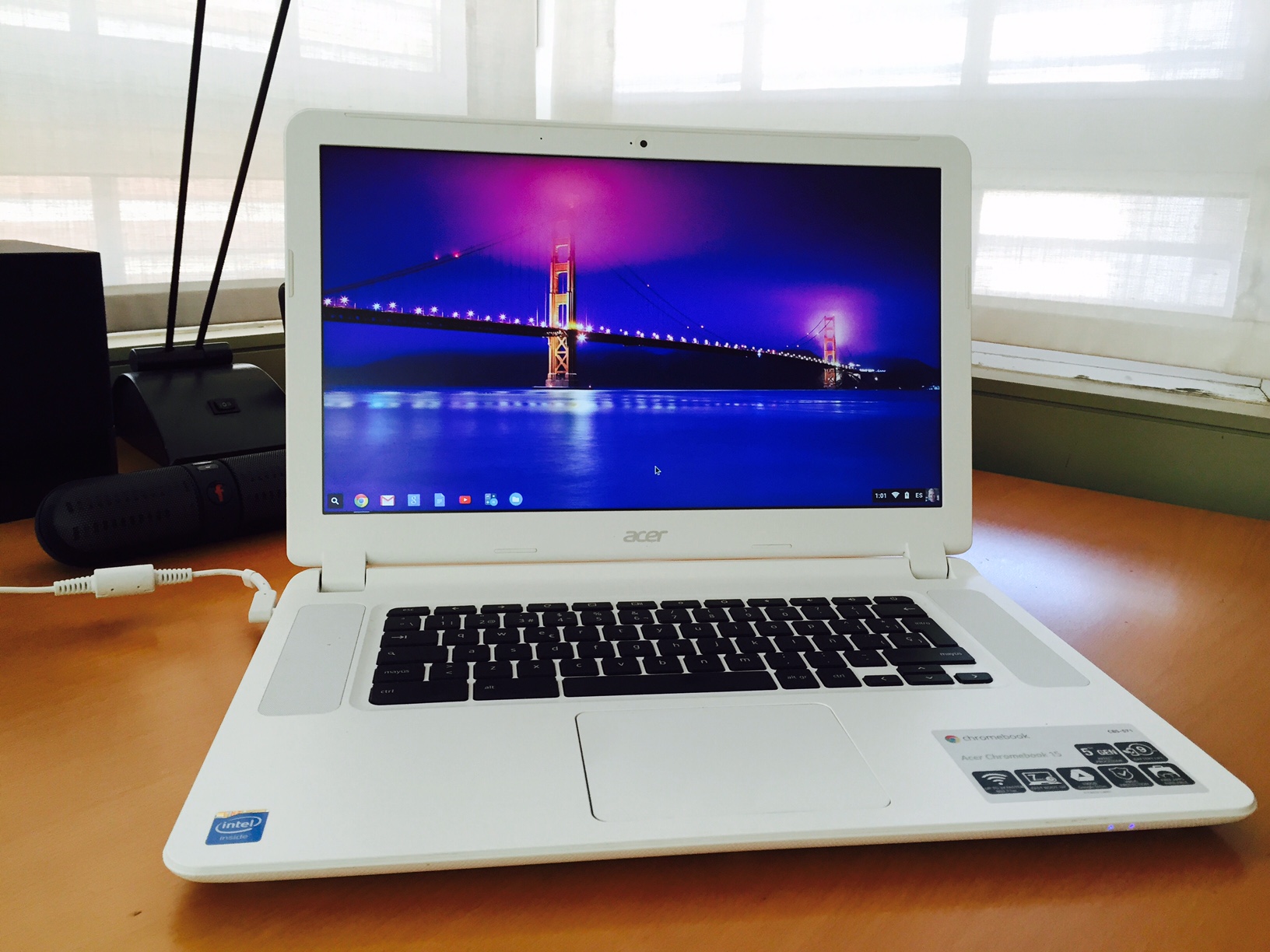
Chromebooks en educación: Qué son y sus ventajas sobre portátiles y tabletas


Desde hace unos años se habla de tabletas, portátiles, netbooks pero cuando menciono “Estoy usando ahora un Chromebook”, la pregunta más frecuente es: “¿Qué es un Chromebook?”
Un Chromebook es un portátil que utiliza el sistema operativo Chrome OS de Google, con la particularidad de que las aplicaciones no están localmente instaladas en el equipo sino que accedes a ellas a través del navegador web. El Chromebook ha sido diseñado principalmente para ser usado con conexión a Internet.
Chromebook educación
Como no se instalan aplicaciones ni se guardan archivos dentro del equipo, el disco duro del portátil tiene una capacidad muy pequeña, tan sólo 16 o 32 GB según el modelo, en comparación a un mínimo de 500GB que llevan la mayoría de portátiles.
El Chromebook está pensado para trabajar con documentos y aplicaciones que existen en la nube, especialmente Google Apps. Google automáticamente te proporciona de forma gratuita 100 GB de espacio de almacenamiento en la nube durante dos años con cada Chromebook.
Pero ¿qué ventajas nos puede aportar un Chromebook, tanto para el profesor como para el alumno, como alternativa al portátil tradicional Windows o MAC o incluso al famoso iPad?
Reinicio del portátil en segundos
Una de las grandes ventajas como consecuencia de un disco duro ligero es que puedes encender el portátil e iniciar sesión en unos 7 segundos. Esto significa una mejora importante sobre portátiles Windows o MAC OS X, especialmente si estos últimos no disponen de una unidad de estado sólido (SSD) que proporcionan una experiencia mucho más rápida en funcionamiento.
El profesor elimina ese tiempo de espera en donde cada alumno ha de encender el portátil para ponerse en marcha en clase o en el caso que surja un problema técnico a un alumno y necesite reiniciar el ordenador.
Más allá de Google Apps para educación
El Chromebook está pensado especialmente para el uso de Google Apps para educación, una suite gratuita de aplicaciones online que incluye procesadores de texto, Gmail para el centro, Calendario, Fotos, Classroom para la gestión del aula y Keep para tomar notas, entre otras muchas. Google Apps permite crear y compartir contenidos y acceder a actividades, además de destacar por simplificar la comunicación entre estudiantes, profesores y padres.
Pero más allá de Google Apps, Google ha facilitado a los desarrolladores de aplicaciones en Android el poderlas importar fácilmente en Chromebooks. Aunque la selección educativa en Chrome Web Store todavía no es tan extensa como en Google Play o en el Apple Store que vemos en las tabletas, igualmente puedes instalar una serie de aplicaciones nativas que no requieren del uso del navegador web. Algunas de las aplicaciones más robustas en Chromebooks son Evernote, Wunderlist, Socrative, Pocket y Kindle Reader.
Igualmente puedes acceder a través del navegador web a muchas aplicaciones que ya utilizas ahora, como la plataforma Moodle, el blog de aula, las redes sociales como Twitter y Facebook, Dropbox o editores online, que no requieren de una App específica para su uso eficiente.
De hecho si el centro ya utiliza normalmente las aplicaciones de Microsoft Office, tampoco es un impedimento para adoptar Chromebooks ya que se puede acceder a Microsoft Office online desde la web y usar OneDrive o Dropbox como servicio de almacenamiento en la nube.
No obstante, en el caso que utilices con frecuencia en tu trabajo, aplicaciones que están instaladas en tu ordenador como por ejemplo, un editor de imágenes como Photoshop o un editor de vídeos como Camtasia, te será complicado encontrar sustitutos completos a estos programas que estén basados en web.
Trabajar sin conexión a Internet
Cuando ves la pantalla de inicio de un Chromebook, te encuentras simplemente con el navegador web Chrome, que es todo lo que necesitas para navegar por Internet y trabajar en la nube. Aunque la mayoría de herramientas y aplicaciones que utilizas en un Chromebook están basadas en web, hay que tener en cuenta queun Chromebook no deja de funcionar ni te impide trabajar si pierdes la conexión a Internet.
Google te permite configurar algunas de las Google Apps, como los Documentos, Hojas de Cálculo, Calendario, Keep y Gmail, para trabajar sin conexión a Internet. Con la garantía de que cuando vuelvas a conectarte, enviará a la nube todos los cambios realizados en estas aplicaciones, para que dispongas siempre de la última versión desde cualquier equipo.
Igualmente muchas de las aplicaciones mencionadas anteriormente que se encuentran en Chrome Web Store también permiten trabajar con ellas sin disponer de conexión a Internet.
Aquí tienes la lista completa de las Google Apps que pueden usarse sin conexión a Internet: GmailGoogle Drive, Google Documentos, Google Hojas de cálculo, Google PresentacionesGoogle DibujosGoogle KeepGoogle Calendario y Google Play Movies.
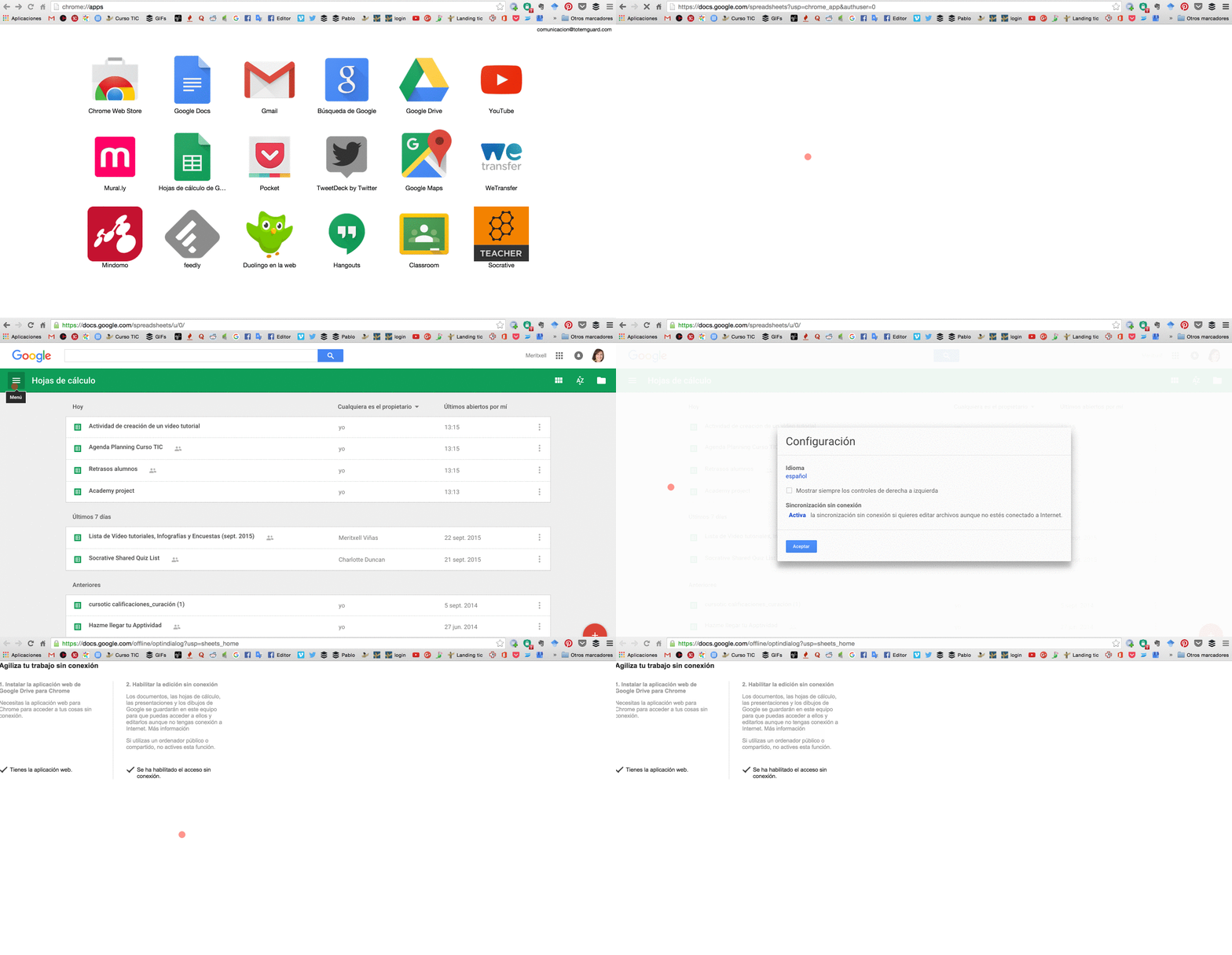
Para acceder a tus archivos en Google Apps sin conexión a Internet, ves a chrome://apps/ y sigue los pasos del vídeo para cada una de las Google Apps:
Acceso google apps offline
No obstante existen algunas limitaciones y no podrás trabajar sin conexión a Internet con archivos PDF que tengas guardados en Google Drive, ni tampoco en Google Formularios ni en Sitios web de Google.
No estar atado a ningún hardware 
La elección de aplicaciones basadas en web como Google Apps significa que el centro educativo no está casado o supeditado a los ciclos de cambio continuo en el uso de hardware o a marcas concretas.
En los centros públicos, especialmente donde los recursos son más escasos, el uso del Chromebook facilita el cambio a otro equipo (p.ej.: una tableta Android o incluso iPad) si fuera más conveniente o económico en el futuro, sin incurrir en gastos de licencias de software o tiempo de migración de un sistema operativo a otro.
Con tan sólo iniciar sesión en la cuenta personal de Google, el profesor o el alumno podría continuar trabajando sin necesidad de migrar archivos, ni aplicaciones ni configuraciones concretas del usuario.
En un mundo digital en donde la evolución de los equipos y dispositivos móviles varían y mejoran en poco tiempo, es una ventaja mantener esta agilidad de cambio para poder acceder fácilmente a las mejores herramientas de aprendizaje.
Menores costes en hardware y mantenimiento
El coste de un Chromebook está por debajo de un portátil Windows y sobre todo de un iPad o un MAC. Puedes encontrarlos por 250€, mientras que un iPad Air con la misma memoria de 16GB cuesta unos 489€.
El coste más bajo del Chromebook también se refleja en caso que haya que repararlo o reemplazarlo y en general al ser menos populares que las tabletas el riesgo de ser robados es también inferior.
Como los Chromebooks son portátiles cuyas funcionalidades se centran en la nube,la mayor parte de la reducción de costes para el centro se obtienen en la gestión de la infraestructura TI y la gestión de los equipos y en la eliminación de las licencias de software que se instalan en los ordenadores Windows y MAC.
La gestión de los Chromebooks se lleva a cabo desde la misma Consola de Administración de Google Apps en la web. Por tanto si un centro ya está usando Google Apps para educación, el despliegue y la administración de los Chromebooks sería muy sencillo, incluso si están distribuidos en diferentes centros o en diferentes países.
En el caso de portátiles, netbooks o especialmente iPads, la gestión de equipos se complica mucho más. En el caso de los iPads el centro tiene que instalar un servidor MDM (Mobile Device Management) y gestionarlo por su cuenta, con la complejidad que conlleva este sistema.
Batería de larga duración
La duración de la batería de un Chromebook es aproximadamente de 13 horas, un tiempo muy por encima de las baterías de otros portátiles similares. Este hecho permite una mayor movilidad para el alumno a la hora de trabajar en diferentes partes del aula si el espacio lo permite.
Compartir el mismo Chromebook entre varios alumnos
Un Chromebook puede compartirse fácilmente con otros compañeros. Un estudiante simplemente cierra sesión y seguidamente en la siguiente clase otro estudiante inicia sesión con su nombre de usuario. Automáticamente el alumno tiene acceso a su propio trabajo de clase, sus aplicaciones, libros, fotos y vídeos, posibilitando una experiencia de aprendizaje personalizada.
Esta ventaja destaca especialmente en comparativa al iPad que no tiene soporte para múltiples usuarios con cuentas separadas. Cuando configuras el iPad, has de iniciar sesión con un Apple ID y ese iPad pertenece a ese usuario hasta que el dispositivo no vuelva a resetearse. En vez de tener un iPad por alumno y profesor, un centro educativo podría adquirir 40 Chromebooks y dejarlos de forma permanente en una clase para el uso compartido.
Asegurar que el centro educativo dispone de suficiente ancho de banda
Al depender los estudiantes del navegador web en mayor medida para poder trabajar con el Chromebook, hay que asegurar que el centro dispone de suficiente ancho de banda para que los puntos de acceso a la red puedan manejar el incremento en tráfico.
Educar a padres y estudiantes en el uso seguro de la red
El uso de la nube puede preocupar a padres por su desconocimiento del tema de la seguridad y es importante que el centro educativo les eduque sobre este tipo de temas y cómo monitorizar efectivamente su uso.
Los Chromebooks se pueden registrar bajo el dominio del centro educativo y entonces usar el gestor de Google Apps para dividir a los estudiantes en grupos según el curso que realizan, controlar el acceso que tienen al correo electrónico, introducir una lista de páginas web en donde está prohibido el acceso e introducir filtros en los ordenadores.
Todas estas funciones de seguridad quedan registradas en el Chromebook aunque el alumno lo utilice en casa, de manera que se ayuda a los padres a mantener un control parental en el uso de Internet.
Otra medida adicional imprescindible es educar igualmente a los estudiantes en el concepto de ciudadanía digital y cómo citar las fuentes de información en sus trabajos o evitar el plagio, aunque se incurra sin intención.
La razón por la que empecé a usar un Chromebook es que necesitaba una alternativa más ligera al MACBook Pro para cuando estuviera fuera de la oficina o de viaje y necesitara tan sólo responder emails, escribir en Google Docs  y solucionar los problemas de mis alumnos en la plataforma Moodle que utilizo en mis cursos TIC online.
El Chromebook no puede hacerlo todo. El MacBook Pro es insustituible en mi caso cuando necesito grabar vídeos y editar imágenes de alta resolución que requieren de aplicaciones específicas y de un potente procesador interno y una gran cantidad de memoria RAM. Pero para ciertas tareas más simples, un Chromebook es totalmente suficiente.
Mi experiencia con el Chromebook me confirma que se trata de una alternativa interesante y más económica al portátil o tabletas en la educación o para el uso personal del profesor, especialmente si se usan ya muchos de los servicios de Google.
Aunque no puedas instalar cualquier aplicación, a la hora de viajar o simplemente para moverte por el aula, son realmente muy ligeros, con una batería de larga duración y una pantalla mucho mayor que las tabletas para realizar ciertas tareas más cómodamente.
Pregunta: ¿Habías oído hablar del Chromebook? ¿Te parece una propuesta interesante para la educación o ves algunas limitaciones importantes para tu trabajo? Puedes dejarme un comentario pulsando aquí.
Por Meritxell Viñas

miércoles, 4 de noviembre de 2015

32º Edición del Concurso escolar de la ONCE.

Fuente: Consejería de Educación Canarias
Un año más el objetivo del Concurso escolar de la ONCE y su Fundación es sensibilizar sobre la importancia de la igualdad de oportunidades de todas las personas. Se aborda este reto a través del descubrimiento del talento que todos tienen y les hace especiales.
Destinatarios: el Concurso está dirigido al alumnado de Educación Primaria (cursos 3º, 4º, 5º y 6º), Educación Secundaria, Formación Profesional Básica, Bachillerato, Formación profesional (media y superior) y Educación Especial, del conjunto de todos los Centros Educativos del Estado.
Inscripción y materiales: el profesorado y la dirección de los centros educativos podrán inscribirse en el concurso escolar y acceder a los materiales de participación, a través de la web del concurso . También podrán inscribirse vía telefónica (900 808 111). La fecha límite de recepción de inscripciones y participación es el 31 de enero 2016. La organización del Concurso ONCE se reserva el derecho de ampliar el plazo de inscripción y participación si lo considerara necesario.
Categorías de participación:
La participación se realizará por aulas completas, dirigidas por un docente y según el curso participará en una de estas cinco categorías:
  • A (3º, 4º de Ed. Primaria)
  • B (5º y 6º de Ed. Primaria)
  • C (Ed. Secundaria y FP Básica)
  • D (Bachillerato y Formación Profesional Media y Superior)
  • E (Ed. Especial)
Fases del Concurso
Fase de ámbito provincial
Participan en ella todos los trabajos presentados por los centros escolares de cada provincia. Los trabajos clasificados en primer lugar de cada categoría (A, B y C) pasarán a competir en la siguiente fase.
Fase de ámbito autonómico
En cada Comunidad Autónoma se seleccionará un trabajo por cada categoría. Estos trabajos pasarán a competir a la fase estatal.
Las Comunidades Autónomas uniprovinciales y las Ciudades Autónomas de Ceuta y Melilla empezarán a concursar en esta fase.
Fase de ámbito estatal
En esta fase pasan a competir las categorías D y E.
Los trabajos de la categoría D se valorarán previamente por una Mesa Técnica que estará constituida por profesionales del mundo de la comunicación y del ámbito de la docencia. Esta Mesa seleccionará un máximo de diecisiete trabajos que pasarán a competir a la fase estatal, cuyo jurado elegirá cinco finalistas de ese listado previo, entre los cuales destacarán al que será el ganador estatal.
Los trabajos de la categoría E (Educación Especial) serán valorados por un equipo técnico del Ministerio de Educación, Cultura y Deporte. Igualmente harán una selección de cinco trabajos finalistas, entre los que se votará al ganador estatal.
Se premiará un trabajo por cada una de las categorías (A, B, C , D y E).
Jurados Procedimiento/Fechas
Los fallos de los jurados tendrán lugar en las siguientes fechas: los jurados provinciales se reunirán entre el 14 y el 18 de marzo de 2016, los jurados autonómicos entre el 25 y el 29 de abril de 2016, y el jurado estatal se reunirá entre el 16 y el 20 de mayo de 2016.
Una vez seleccionados los trabajos ganadores, serán publicados en la Web del Concurso. La fecha límite para la recepción de los trabajos será el 31 de enero de 2016.
Premios:
 Regal de inscripción: Regla escolar  Premio provincial: Reloj
 Premio autonómico: Actividad para toda el aula
  •  Premio nacional: Estancia Campus del Talento
Tanto al alumnado como al profesorado inscrito se les enviará una regla escolarrelacionada con la temática de esta edición.
Los estudiantes y personal docente ganadores en la fase de ámbito provincial recibirán un despertador alusivo al talento.
Los grupos ganadores en la fase autonómica serán premiados con una actividad para toda el aula, valorada en un máximo de 400 euros, iva incluido, al igual que los grupos de los trabajos seleccionados como finalistas de las categorías D y E (cinco y cinco respectivamente). Estos premios no serán canjeables en metálico, asumiendo la ONCE el gasto máximo previsto contra factura a nombre de la agencia The Modern Kids and Family, asignada por la ONCE Y su Fundación para la gestión del presente concurso.
Los grupos-aula ganadores en la fase de ámbito estatal tendrán como premio la estancia, un fin de semana en el transcurso del mes de junio, en el Campus del talento. También recibirán un diploma acreditativo del premio.
Esta edición el concurso ofrece a los alumnos ganadores, a nivel nacional, la oportunidad de crear “El Calendario del Talento 2017” que recogerá las frases y composiciones fotográficas premiadas, para ser posteriormente difundidas a representantes de toda la sociedad.

martes, 3 de noviembre de 2015

25 errores de un Blogger principiante


Alfredo Vela  expone en su blog http://ticsyformacion.com/ una infografía que nos puede servir tanto para nuestros blogs personales como para los de nuestros centros educativos o de aulas. Recoge claramente los errores que solemos cometer los blogeros y nos ayuda a crear buenos títulos para nuestros artículos.